Info

Obsah blogu "Genealogie Hradil" k 26. 05. 2019 najdete zde klikni na text pod:

Jak vyhledávat pomocí obsahu, platí pro všechny záložky
Na anonymní dotazy nebude reagováno, budou posílány do spamu.
Nepomáhám s přečtením starých textů, na FB je dost skupin, kde si lidé pomáhají se čtením.
Zobrazují se příspěvky se štítkemNávod. Zobrazit všechny příspěvky

neděle 20. listopadu 2022

Problémy s generováním rodového stromu u Family Tree Builder od MyHeritage

Pokud se vám stalo, že vám nejde a nejde nastavit generování stromu ve Family Tree Builder od MyHeritage viz ukázka a ukazuje se vám toto zobrazení:


Máte s největší pravděpodobností nainstalovanou verzi programu

Ø  family_tree_builder_8633.exe

Ø  family_tree_builder_8636.exe

Když se podíváte na nastavení v kartě tak uvidíte i problém v nastavení:


Ano nejde nastavit výběr speciálních rámečků.


Když si nainstalujete zpět Family Tree Builder od MyHeritage 8631 (family_tree_builder_8631.exe), tak se tohoto problému zbavíte). Stačí jen spustit instalační program a vše se přepíše do správného tvaru. Tady je ukázka že se vše opraví.

Původně jsem myslel, že problém je možná v mé instalaci Windows 10 64 bit, ale po reinstalaci Windows se to stalo znovu takže jsem zkusil nainstalovat starší verze a u verze Family Tree Builder od MyHeritage 8631 se to vrátilo do správného stavu.

A ten vypadá už takto:


Netvrdím, že to tak má každý, ale pokud se vám to taky stalo, tak tady je návod na odstranění problému.

Doufám, že tento návod nebude potřebovat moc lidí.

 Samozřejmě nejsem v dané oblasti odborní, ale jen samouk (z donucení okolnostmi, když něco nejde je potřeba to nějak dát do chodu). Takže specialisté v oblasti IT to možná popíšou lépe a najdou zcela jistě lepší řešení (koneckonců jsou v této oblasti vzděláni), ale jejich řešení jsem zatím nikde nenašel, rád bych je využil. Pokud někdo zná lepší řešení nebo odkaz na toto řešení přidejte je zde, rád se poučím a budu rád, že se to povede i lépe.


neděle 13. února 2022

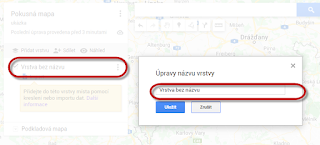
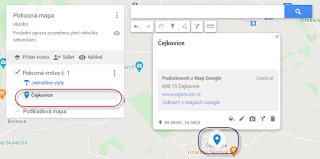
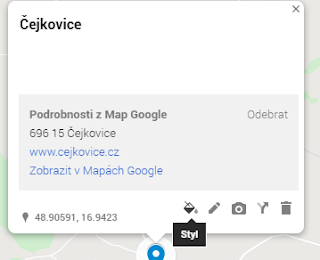
Obrázkový návod pro práci s mapou od Googlu.

Samozřejmě je potřeba váš účet na Googlu, pak stačí jen otevřít stránku na webu, kde se vám otevře možnost vytvářet mapy.

Ten odkaz je na začátku a konci článku pod obrázky. Na obrázcích jsou výseče obrazovky prohlížeče s rámečky tak aby jste věděli co se má udělat a co se případně pod tou nabídkou skrývá. Snad budou stačit obrázky a vy to pochopíte.

https://www.google.cz/maps/d/u/0/?hl=cs

Tak série obrázkového návodu začíná:


https://www.google.cz/maps/d/u/0/?hl=cs

Tady je ukázka mnou zpracovaných map s několika vrstvami:


A tady je další detail jedné mapy "Kostely, radnice, hřbitovy pro rodinnou kroniku".


Detail z horní mapy.


pátek 12. listopadu 2021

Jak pozvat příbuzné na vaši stránku MyHeritage

Znalci a odborníci nemusí číst, ti to znají a je to pro ně malichernost. Jsou ale i tací co s tím mají problém, tak pro ně to tady dělám.

Podle zkušeností vím, že vzniká problém jak vás pozvat na stránky MyHeritage. Někteří lidé co nemají velké zkušenosti s prací na počítači a já je pozval na mé stránky mají problém mě pozvat na své stránky. Nemám placený web a tudíž nemohu požádat o přidání na jejich stránky. To pak chce jim napsat jak to udělat. To mě přivedlo k napsání tohoto návodu, pak bude stačit poslat jen odkaz na tuto stránku a daný člověk bude mít návod jak mě pozvat.


1.     Takže za prvé je potřeba otevřít vaši webovou stránku s MyHeritege

2.     Ověřit, že máte otevřenou vaši stránku na níž mě chcete pozvat (někdo má těch stránek více a to se pak to pozvání bude týkat jiné stránky)

3.     Po ověření, že se jedná o vámi požadovaný strom na liště kliknete na slovo „Domů“ (Červený rámeček)


4.     Po otevření nabídky vybereme „Pozvat Rodinu“ (Červený rámeček) a klikneme


5.     Nyní se nám otevře nová stránka, kde můžete mít seznam lidí co můžete pozvat z rodokmenu. Tuto část vynecháme a posuneme se do dolní části nabídky kde najdeme odrážku „-Pozvěte jiné osoby manuálně“ (Červený rámeček) a klikneme na ni.


6.     Otevře se nám opět nová stránka s tabulkou s nadpisem „Pozvat ostatní“


7.     A nyní můžeme vyplnit jednotlivé kolonky:

Ø Zaškrtneme zda je osoba muž nebo žena

Ø Zapíšeme jméno, příjmení a email, který používá nebo bude používat pro službu MyHeritege

Ø Po vyplnění a překontrolování potvrdíme vše pomocí tlačítka „Pozvat“ (Červený rámeček)


Snad vám návod poslouží dobře.


pátek 10. července 2020

Jak sloučit dva soubory v programu FTB

Jelikož se opět dotazujete na to jak spojit dva soubory (stromy) rodokmenu tak sem dám můj návod. Samozřejmě není to návod IT odborníka, ale snad nebude nikdo mít námitek, já opět žádný takový v našem jazyku nenašel.

Pokud tedy chcete přidat další strom do svého stromu v FTB musíte si uvědomit několik zásadních informací:

  • Pokud jsou již někteří lidé ve stromu, kam chcete další strom přihrát tak tito lidé pak budou zdvojení (můžete je proto předem vymazat, než je budete přidávat.
  • Přidaní, znamená jen, že lidé se dostanou do jednoho stromu, ale v žádném případě nedojde k připojení do původního stromu. Takže čím více fragmentů budete mít, tím více jich budete muset připojit. Například přidaní rodiče musíte spojit s dítětem, partnery také, a pokud má rodina 10 dětí a umáznete rodiče tak každé dítě bude jednotlivec, co se bude muset ve stromu propojit.
  • Samozřejmostí musí být záloha obou souborů, než s nimi začnete pracovat.

 ¤¤¤¤¤¤¤¤¤¤¤¤¤¤¤¤¤¤¤¤¤¤¤¤¤¤¤¤¤¤¤¤()¤¤¤¤¤¤¤¤¤¤¤¤¤¤¤¤¤¤¤¤¤¤¤¤¤¤¤¤¤¤¤¤

Začneme. Nahrajeme strom, co chceme přidat v FTB (tento musíme exportovat do formátu GEDCOM).

Stačí pokud budete postupovat podle obrázků a soubor si vygenerujete do vámi zvolené složky soubor GEDCOM, který si nazvete dle vlastního uvážení.

Otevřít soubor

Krok 01


Krok 02

Krok 03

Zde vytvořit složku kam uložíte soubor rodokmenu a uložit.


Krok 04

Krok 05

Zde není třeba nic nastavovat.

Krok 06

Jazyk není třeba nastavovat, pokud máte jiný tak upravit.


Krok 07

Chcete nahrát všechna data a obrázky s dokumenty tak nebude třeba měnit nastavení.


Krok 08

Odsouhlasit vytvoření podsložky aby bylo možno splnit Krok 07.


Krok 09

A vše je hotovo. A máte připraven soubor, který připojíte k dalšímu souboru.


Prví část máme splněnou.
 ¤¤¤¤¤¤¤¤¤¤¤¤¤¤¤¤¤¤¤¤¤¤¤¤¤¤¤¤¤¤¤¤()¤¤¤¤¤¤¤¤¤¤¤¤¤¤¤¤¤¤¤¤¤¤¤¤¤¤¤¤¤¤¤¤

A nyní můžeme začít s připojováním s vygenerovaného souboru.


Nahrajte soubor se stromem ke kterému chcete připojit soubor, který jste právě vytvořili:

Krok 01

Krok 02

Krok 03
Dále kliknete na "Importovat GEDCOM"

Krok 04
Klikněte na "Procházet"

Krok 05
Vyhledejte soubor co chcete přidat. Klikněte na Otevřít.
Krok 06
Nyní vidíte soubor v červeném rámečku. kliknete na dále.

Krok 07
Zde jen pokračujte dále.

Krok 08
Změna jazyka dle potřeby, jinak pokračovat.

Krok 09
Zde nazvěte jak se bude jmenovat nový soubor, který se vygeneruje. Ale pokračujte dle pokynů kroku 10 než přejdete na další nabídku.

Zde vyklopte nabídku a vyberte sloučit s projektem ! A až potom klikněte na "Dále" ve fialovém rámečku.

Krok 11
Zde jen klikněte na "Dokončit".
Vygeneruje se nový soubor. Zde se najděte ve stromu a vyberte sebe . Je to důležité, pak se všechny informace ve stromu budou stahovat právě k vaší osobě.


A nyní se můžete pustit do práce a pospojujte jednotlivé fragmenty co se do stromu nahrály aby vznikl jeden celek stromu.

Případně můžete spustit kontrolu stromu stromu zda je vše v pořádku:


Nejlepší bude provést obě kontroly.

A to vše proveďte dříve než do něj začnete přidávat další lidi. 

Snad vám to pomůže ve vaší práci.